Crear cuenta y hacer tu primer pedido paso a paso
Crea tu cuenta de SolumeCore, confirma el correo, paga con los métodos habilitados y mira qué ocurre tras el pago hasta que tu servicio está listo.
Crear una cuenta en SolumeCore es gratis: solo pagas cuando pides un servicio. El camino completo tiene cuatro pasos: registrar la cuenta, confirmar el correo, elegir y configurar un plan, y pagar. Cuando el pago queda confirmado se crean el servicio y su factura, y el aprovisionamiento arranca solo, sin tickets ni esperas a que lo prepare una persona.
Esta guía sigue ese camino en orden y te muestra las etiquetas exactas que verás. Tu cuenta vive en el panel de cliente, en dashboard.solumecore.com; los planes se eligen en la web principal. Si todavía no tienes claro qué contratar, empieza por qué es SolumeCore.
1. Registra tu cuenta
Abre la página de registro del panel de cliente (dashboard.solumecore.com) y elige Crear una cuenta. El formulario tiene dos pasos.
Paso «Tu cuenta»
| Campo | Qué escribir |
|---|---|
| Correo | La dirección donde recibirás el enlace de confirmación, las facturas y los datos de acceso |
| Usuario | De 3 a 24 caracteres: minúsculas, números y _ |
| Nombre completo | Tu nombre |
| Contraseña | Al menos 10 caracteres. Un medidor indica lo segura que es |
| Repetir la contraseña | La misma contraseña otra vez |
| País | Se completa con el de tu navegador cuando es posible |
| Teléfono | Opcional |
También puedes registrarte con Seguir con Google o Seguir con Discord, cuando esas opciones están habilitadas. Puede aparecer una comprobación de seguridad contra bots antes de continuar.
Paso «Facturación»: el nombre que saldrá en las facturas, la dirección, la ciudad, la provincia o estado, el código postal, el país de facturación y, de forma opcional, una identificación fiscal (IVA, RUT, CUIT, NIT...). Después aceptas los términos y condiciones y la política de privacidad, y haces clic en Crear una cuenta.
Si empiezas desde un plan en la web, el checkout muestra un recuadro que indica que necesitas una cuenta para pagar, con las pestañas Iniciar sesión y Crear cuenta. Tu configuración se conserva mientras lo haces. Ese formulario corto pide nombre, usuario, correo, contraseña, país y la aceptación de los términos.
Importante: Cuando la confirmación del correo está activa, la dirección de facturación del formulario de registro todavía no se almacena, porque la cuenta aún no está confirmada. La añadirás después, bien en el checkout con
+ Agregar dirección, bien en el panel, en Perfil y seguridad, pestaña Datos de facturación. El checkout no se puede completar sin una dirección de facturación predeterminada.
2. Confirma tu correo
Nada más registrarte aparece Revisá tu correo con el enlace enviado a tu dirección. Abre el mensaje y haz clic en Confirmar mi correo. Hay tres detalles importantes:
- El enlace funciona una sola vez y, por defecto, durante 24 horas. Si lo abres de nuevo o ya venció, vuelves a la página de inicio de sesión con un aviso de que el enlace expiró o no es válido, y desde ahí puedes pedir uno nuevo.
- Confirmar no inicia sesión. Te lleva a la página de entrada con el mensaje
Correo confirmado. Ahora iniciá sesión. - Si nunca confirmas, la cuenta puede eliminarse sola pasado un tiempo (48 horas por defecto), así que conviene confirmar pronto.
Si el correo no llega, comprueba la carpeta de spam. En la página de entrada, utiliza Mandar de nuevo el correo de confirmación para recibir otro enlace. Al confirmar recibirás además un correo de bienvenida.
3. Elige y ajusta un plan
Elige un plan en la web: VPS, VDS, hosting web, servidores de juegos o bots y apps. Cada página de producto te deja escoger primero el tamaño y la ubicación, y el checkout conserva esa elección. Antes de pagar configuras lo propio de cada producto:
| Producto | Qué pide el checkout |
|---|---|
| Servidor de juegos | Un nombre para el servidor y, si el juego tiene varios, el instalador (por ejemplo Paper, Fabric o Forge en Minecraft). Se instala la versión más nueva y la puedes cambiar después desde el panel |
| Bots y apps | Un nombre y, de forma opcional, un repositorio de Git que se despliega en cuanto se entrega el servicio |
| VPS y VDS | El sistema operativo, un nombre de máquina opcional, una clave SSH de tu cuenta y un disco NVMe adicional opcional |
| Hosting web | Tu dominio, o un subdominio gratuito nuestro cuando la ubicación lo ofrece. La herramienta comprueba que el subdominio esté libre |
El checkout también enlaza a un asistente gratuito para traer un servidor o un sitio desde otro hosting. Si aún dudas dónde colocarlo, consulta ubicaciones.
4. Paga
En el paso de pago eliges:
- Con qué frecuencia pagas (
Cada cuánto pagás): mensual, trimestral, semestral o anual. Los ciclos más largos pueden mostrar un descuento, definido por el equipo. - Datos de facturación: una de tus direcciones guardadas, o una nueva.
- Cómo pagas (
Cómo pagás): los métodos que se muestran son los habilitados en ese momento. - Un cupón, si tienes uno, con
¿Tenés un cupón?. Se valida y se descuenta al confirmar el pago, por lo que el total puede no reflejarlo todavía.
El resumen muestra el importe de hoy (Hoy pagás).
Métodos de pago
| Método | Etiqueta | Notas |
|---|---|---|
| Tarjeta | Tarjeta | La procesa Stripe: los datos de la tarjeta no pasan por los servidores de SolumeCore |
| PayPal | PayPal | Solo aparece si PayPal está habilitado y disponible |
| Saldo de la cuenta | Saldo | Necesita saldo suficiente para el total completo en el checkout de un solo plan |
| Criptomonedas | Cripto | Desactivado por defecto; si está activo, el checkout genera la factura y te lleva a su pantalla de pago, y el servicio se entrega en cuanto la red confirma el pago |
El equipo puede activar o desactivar métodos en cualquier momento, así que un método que viste antes puede faltar; la lista del checkout es la que manda. Además, un descuento puede depender del método que elijas.
Carrito (cuando está habilitado)
Si el carrito está activo, cada página de plan muestra Agregar al carrito junto al botón de compra. Así puedes juntar varios servicios en una orden, una factura y un pago, y el panel muestra un icono de carrito con el contador. El carrito admite un número limitado de servicios (10 por defecto) y el servidor vuelve a calcular los precios al pagar.
5. Qué pasa después de pagar
- El servicio y la factura se crean solo cuando el pago está confirmado.
- El checkout muestra
Activando tu servidor…unos segundos y luego¡Tu servidor está listo!con un botónGestionar servicio. Mantén la pestaña abierta. - Recibes un correo con los datos de acceso: IP y usuario en un VPS o VDS, usuario de cPanel y dominio en el hosting web, o la dirección
ip:puertoen un servidor de juegos o una app. - Recibes la confirmación del pago con la factura en PDF, y todas las facturas aparecen en Facturas y pagos.
- Un servidor de juegos empieza su primera instalación enseguida, que tarda unos minutos; puedes seguirla en vivo desde la consola. En un VPS o VDS, el sitio indica menos de un minuto de media.
Si la confirmación se retrasa, el checkout te pide que revises tu panel en unos instantes en lugar de pagar otra vez. Si algo falla durante la entrega, el sistema reintenta y avisa al personal, y el sitio afirma que no se te cobra sin entrega. Si la ubicación aún no está abierta, puedes ver ¡Reserva confirmada!: tu pago está cobrado y el servicio se activa solo cuando se abra la ubicación, con un aviso por correo.
Tus primeros pasos en el panel
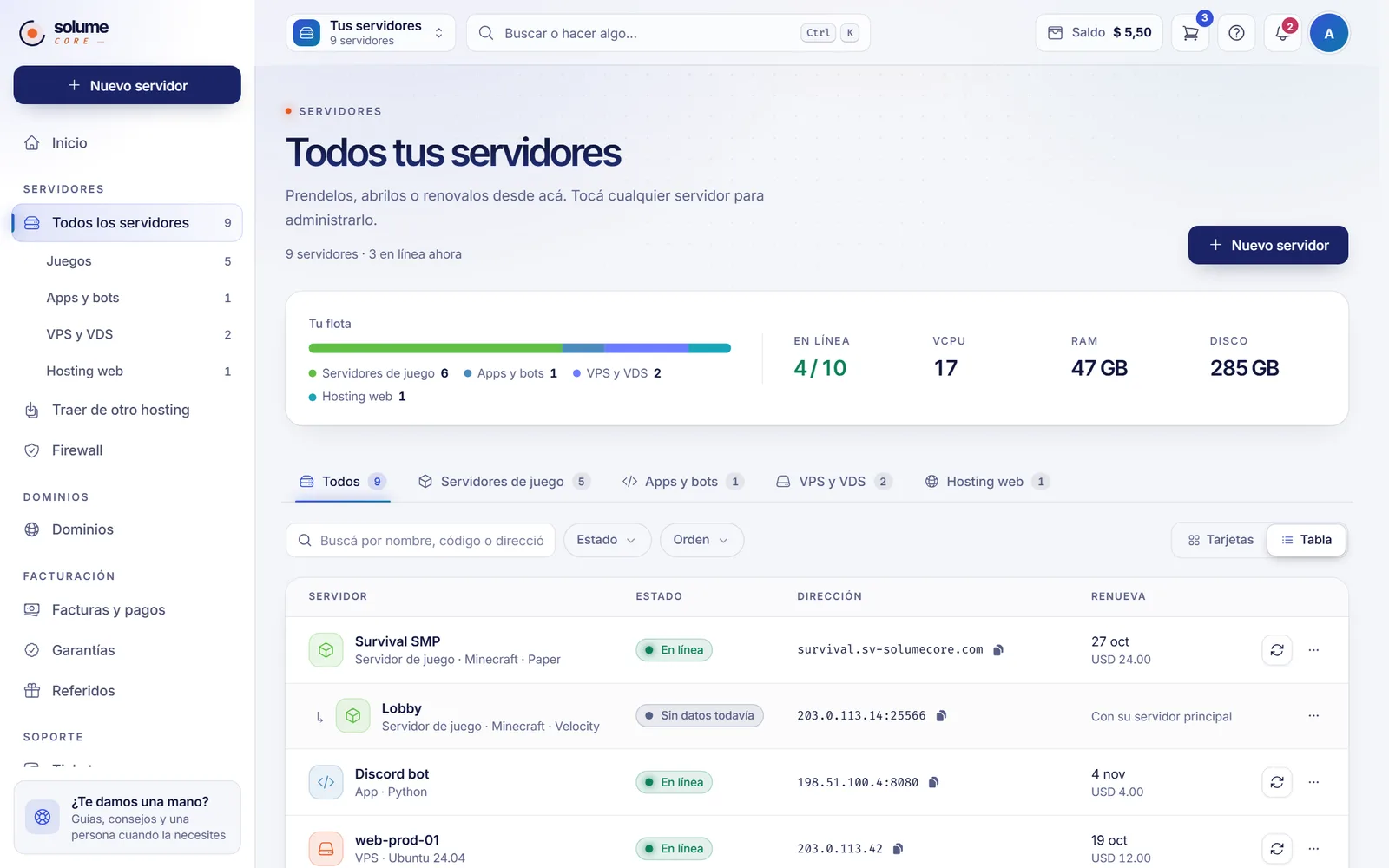
En el Inicio del panel, una tarjeta de Primeros pasos enumera: verificar el correo, activar la verificación en dos pasos, desplegar tu primer servidor, hacer tu primera copia de seguridad y conectar Discord para recibir avisos. Sigue con el recorrido por el panel de cliente.
Documentos relacionados
- ¿Qué es SolumeCore?
- Recorrido por el panel de cliente
- Ubicaciones y centros de datos
- Página de planes y precios
- Centro de ayuda
FAQ
¿Tengo que confirmar el correo antes de poder comprar?
Cuando la confirmación del correo está activa, que es lo habitual, no puedes iniciar sesión hasta confirmarlo, y el checkout te pide confirmar y luego entrar. Si el enlace venció, utiliza Mandar de nuevo el correo de confirmación.
¿Qué métodos de pago puedo utilizar?
Existen tarjeta con Stripe, PayPal, saldo de la cuenta y criptomonedas, pero cada uno solo aparece cuando está habilitado. Tarjeta, PayPal y saldo vienen activos por defecto; cripto viene desactivado. El checkout muestra exactamente lo disponible.
¿Cuánto tarda en estar listo mi servidor tras el pago?
El aprovisionamiento arranca en cuanto se confirma el pago. El sitio indica una media de menos de un minuto para VPS, VDS y hosting web. Un servidor de juegos realiza después una primera instalación de unos minutos que se ve en la consola.
¿Puedo comprar varios servicios en un solo pago?
Solo cuando el carrito está habilitado. En ese caso añades cada plan con Agregar al carrito y los pagas juntos como una orden y una factura. Si el carrito está apagado, compras un plan cada vez.
¿Qué hago si aún no tengo dirección de facturación?
El botón de pagar queda desactivado hasta que haya una dirección predeterminada. En la sección de facturación del checkout haz clic en + Agregar dirección, completa los campos y confirma.
¿Dónde encuentro la factura?
En el panel de cliente, en Facturas y pagos, y como PDF adjunto al correo de confirmación del pago.