Integraciones y alertas: Discord, Telegram y Slack
Conecta Discord, Telegram, Slack, Teams o HTTP firmado a SolumeCore: eventos, filtros, alertas de servidor, bot de Discord y avisos con sonido.
SolumeCore puede avisarte de lo que ocurre en tus servidores sin que tengas que abrir el panel. Hay tres herramientas que se complementan: las Notificaciones (la bandeja, los canales por los que quieres enterarte, las alertas que vigilan tus servidores y el sonido o la ventana emergente en tu navegador), las Integraciones (reglas que envían los eventos que elijas a Discord, Slack, Telegram, Microsoft Teams, correo o a tu propio sistema mediante HTTP firmado) y el Bot de Discord (tu comunidad consulta el estado y despierta un servidor desde Discord).
Las tres viven en el panel de cliente, dentro de Cuenta. Esta guía explica cómo conectar cada destino, qué se envía, cómo probarlo y qué límites hay. Para el formato firmado de HTTP en bruto, consulta Webhooks y eventos de cuenta.
¿Cuál debo usar?
| Quiero... | Usar |
|---|---|
| Ver todo lo que pasó y recibir un correo de lo urgente | Notificaciones (bandeja y canales) |
| Que me avisen si un servidor se cae, si la CPU o el disco suben, si vence una factura | Notificaciones → Alertas |
| Oír un sonido o ver una ventana emergente mientras trabajo en otra ventana | Alertas en vivo en Notificaciones → Qué y por dónde |
| Publicar «mi servidor se cayó» en el Discord o el Slack de mi equipo | Integraciones |
| Recibir solo las caídas, solo ciertos archivos, solo en horario laboral | Integraciones con filtros |
| Alimentar mi propio sistema con JSON firmado | Una integración HTTP o un webhook |
| Que mis jugadores despierten el servidor o gestionen la whitelist desde Discord | Bot de Discord |
Notificaciones: la bandeja y los canales
Cuenta → Notificaciones tiene tres pestañas: Bandeja, Alertas y Qué y por dónde.
La bandeja guarda todos los avisos, con filtros (todas o sin leer, y por categoría), búsqueda y acciones para marcar como leído o borrar. Los avisos se agrupan en categorías: Alertas, Servidores, Backups, Facturación, Seguridad, Soporte, Referidos, Anuncios y Otros.
En Qué y por dónde eliges, para cada categoría, por qué canales se entrega: Panel, Correo, Discord y Telegram. El panel siempre muestra todo. Si nunca tocas los ajustes, los valores por defecto son:
- Panel: siempre activo.
- Correo: solo para Alertas y Seguridad, porque el resto ya tiene sus propios correos transaccionales.
- Discord y Telegram: activos para Alertas, Servidores y Backups, pero solo cuando los conectas.
Usar lo recomendado restablece esos valores.
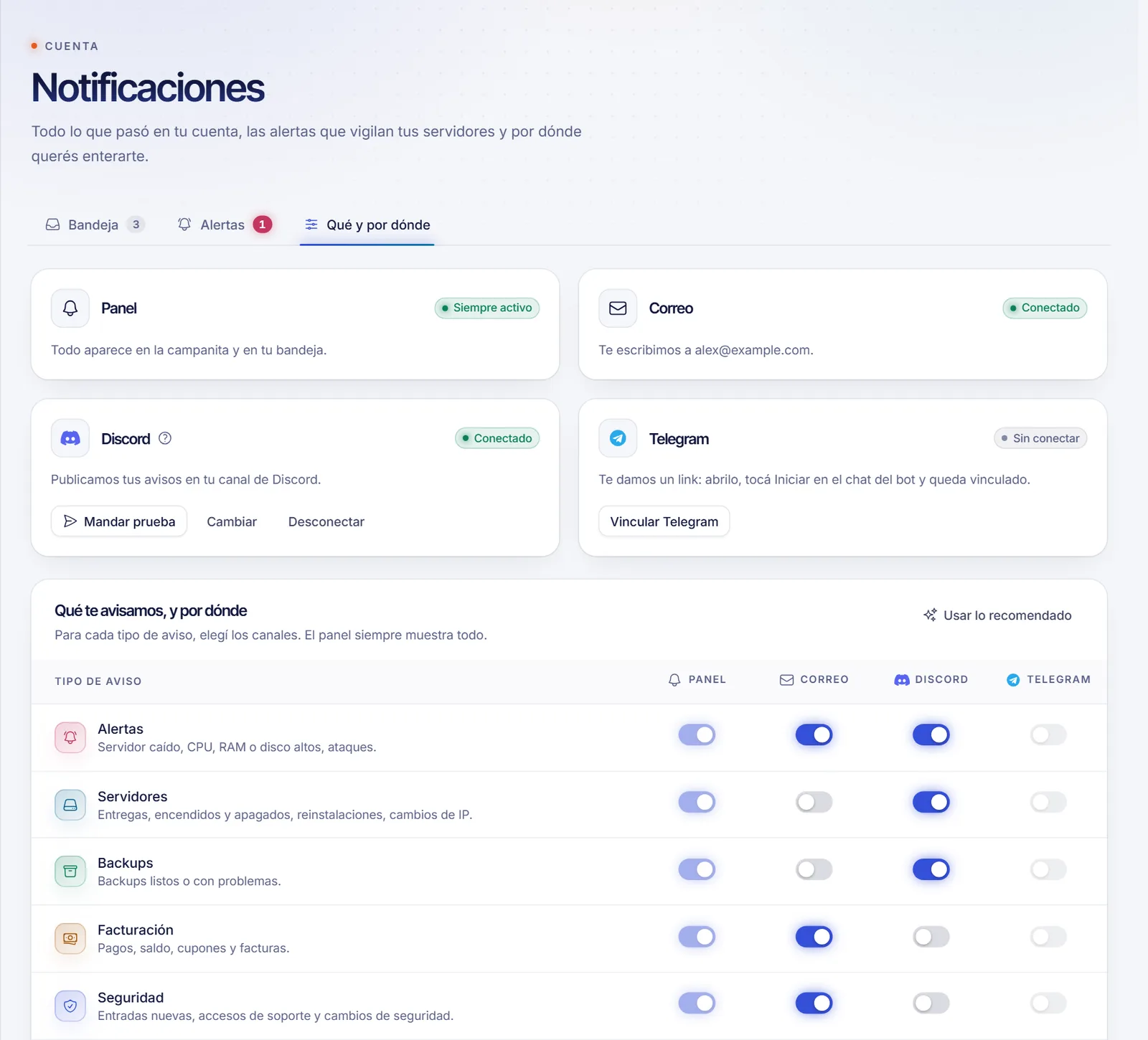
Conectar Discord
- En Discord, abre los ajustes del canal donde quieres los avisos y entra en Integraciones → Webhooks.
- Crea un webhook nuevo y copia su URL.
- En el panel, pulsa Conectar en la tarjeta de Discord, pega la URL del webhook y confirma. SolumeCore envía un mensaje de prueba.
La URL debe tener la forma https://discord.com/api/webhooks/.... Trátala como una contraseña: quien la tenga puede escribir en ese canal. SolumeCore la guarda cifrada y no vuelve a mostrarla. Usa Mandar prueba para comprobarla más adelante y Desconectar para quitarla.
Conectar Telegram
Pulsa Vincular Telegram, abre el enlace que te da y pulsa Iniciar en el chat del bot. Cuando termina, el panel muestra «Vinculado como ...». Telegram solo se ofrece si SolumeCore tiene configurado el bot de Telegram; si ves «Telegram todavía no está disponible», el canal no está activado, pero aún puedes usar tu propio bot mediante una integración (más abajo).
Alertas que vigilan tus servidores
En Notificaciones → Alertas, pulsa Nueva alerta y elige qué vigilar:
| Alerta | Cuándo se dispara |
|---|---|
| Servidor caído | El servidor deja de responder sin que nadie lo apague (se confirma con dos lecturas seguidas) |
| CPU alta / RAM alta | El uso se mantiene por encima del porcentaje que elijas durante los minutos que elijas |
| Disco casi lleno | El uso del disco se mantiene por encima de tu porcentaje durante los minutos elegidos |
| Factura por vencer | Unos días antes del vencimiento de una factura, una vez por factura |
| Certificado HTTPS por vencer | Unos días antes de que venza el certificado de un sitio de hosting web |
Una alerta se dispara una sola vez y no se repite hasta que se resuelve, de modo que un problema largo no te inunda; se resuelve cuando las dos últimas lecturas vuelven a estar por debajo del umbral. Se entregan por los canales que hayas elegido para la categoría Alertas.
Alertas en vivo: sonido y notificaciones de escritorio
Al final de Qué y por dónde, la tarjeta Alertas en vivo añade un sonido y, si lo permites, una ventana emergente del navegador cuando llega una notificación nueva. Los ajustes se guardan solo en este navegador, así que cada ordenador o móvil tiene los suyos.
- Reproducir un sonido: volumen, tres tonos (Suave, Claro, Campana) y botones de prueba. Los tickets suenan con una melodía ascendente y las alertas urgentes con una más insistente. El altavoz del menú de la campana lo silencia.
- Notificaciones de escritorio: una ventana emergente que aparece solo cuando la pestaña está en segundo plano o minimizada. Pulsa Activar notificaciones de escritorio y permítelo en tu navegador.
- De qué avisar: elige entre Tickets y mensajes, Pagos, Compras y servicios, Alertas urgentes y Todo lo demás. Por defecto el sonido está activado, los cuatro primeros tipos están marcados, Todo lo demás no, y las notificaciones de escritorio siguen apagadas hasta que las actives.
Estas alertas dependen de que el panel esté abierto en una pestaña. No son notificaciones push y no llegan con el panel cerrado; para eso usa Discord, Telegram o el correo.
Integraciones
Cuenta → Integraciones envía los eventos al destino que elijas. Pulsa Nueva integración o parte de una plantilla de Para empezar rápido: avisar en Discord cuando mi servidor se caiga, avisarme cuando alguien edite archivos, avisarme cuando mi VPS se reinicie, recibir incidentes de estado en Discord. El asistente tiene cinco pasos: Evento, Filtros, Destino, Mensaje y Prueba.
Destinos
| Destino | Qué necesitas |
|---|---|
| Discord | La URL de un webhook de canal (https://discord.com/api/webhooks/...); los mensajes llegan como embed |
| Slack | La URL de un Incoming Webhook (https://hooks.slack.com/services/...) |
| Telegram | El chat vinculado a tu cuenta, o tu propio bot: un token de @BotFather y un id de chat o un @canal donde el bot sea administrador |
| Microsoft Teams | Una URL de Workflows («Publicar en un canal cuando se recibe una solicitud de webhook») o un webhook de Teams |
| Correo | Nada: va al correo de tu cuenta |
| HTTP | Un endpoint https:// que acepte POST con JSON. Recibes un secreto de firma una sola vez |
Las URL de destino y los tokens de bots se guardan cifrados y nunca vuelven al navegador.
Eventos y filtros
Elige eventos concretos, una categoría entera (por ejemplo Archivos o Backups) o Todo. Los filtros reducen el ruido:
- Servicios: todos (y los eventos de la cuenta) o solo algunos.
- Archivos: solo las rutas que coincidan con patrones como
/plugins/**, e ignorar otras como/logs/**(*equivale a un nombre,**a todo lo que hay debajo). - Solo caídas, no reinicios manuales: eventos de energía únicamente cuando nadie los provocó.
- Quién lo hizo: tú, otras personas, el soporte de SolumeCore, el sistema.
- Importancia: todo, avisos y superiores, o solo críticos.
- Solo en algunos horarios: días, rango horario y zona horaria.
Una vista previa en vivo muestra cómo se verá el mensaje. En Mensaje puedes escribir tu propio título y texto con variables como {servidor}, {usuario}, {archivo}, {detalle} y {url}, y elegir el idioma del mensaje.
Antispam y límites
- Agrupar ráfagas en un resumen: 50 archivos guardados en un minuto se convierten en un único mensaje. Lo urgente, como una caída, nunca espera: el primero sale al instante y los repetidos van al resumen. La ventana por defecto es de 60 segundos.
- Máximo por hora: 60 por defecto; lo que pase de ahí se omite y el registro de entregas lo anota.
- Pausar tras fallos: 5 por defecto. Una integración que sigue fallando se pausa y la lista muestra el motivo. Corrige el destino y vuelve a activarla.
- Puedes tener hasta 50 integraciones. Cada entrega se intenta hasta 5 veces con esperas crecientes.
Pulsa Enviar prueba en el último paso, o en el menú de la integración, para enviar un evento de ejemplo por el camino real. Entregas muestra lo que se envió, lo que respondió el destino y permite reintentar. Un subusuario solo puede crear integraciones en los servidores donde el propietario le dio el permiso para gestionarlas, y tú, como propietario, puedes verlas, pausarlas o borrarlas.
El destino HTTP
Una integración HTTP envía el sobre completo del evento más un mensaje ya redactado, firmado como un webhook (Solume-Signature, Solume-Event, Solume-Delivery) y con una cabecera extra Solume-Schema-Version. A diferencia de un webhook, el id del cuerpo es el id del evento (evt_...), distinto del valor de Solume-Delivery. Usa el código de verificación de Webhooks y eventos de cuenta. El botón Docs del payload del panel muestra un ejemplo real de cada evento.
{
  "id": "evt_ejemplo000000000000",
  "version": 1,
  "evento": "backup.fallido",
  "familia": "servidor",
  "categoria": "backups",
  "severidad": "critico",
  "creado": "2026-01-15T09:30:00.000Z",
  "servicio": {
    "id": "clx0ejemplo0servicio",
    "codigo": "juego-1042",
    "nombre": "Survival",
    "tipo": "juego",
    "url": "https://dashboard.solumecore.com/game-servers/juego-1042"
  },
  "actor": { "tipo": "sistema", "id": null, "nombre": null },
  "datos": { "backup": "Diario 05:00", "detalle": "No queda espacio para backups" },
  "prueba": false,
  "resumen": null,
  "mensaje": {
    "titulo": "Falló un backup en Survival",
    "texto": "El backup \"Diario 05:00\" no se pudo completar. No queda espacio para backups"
  }
}
El Bot de Discord
El bot de SolumeCore vive en tu servidor de Discord y permite que tu comunidad actúe sobre tus servidores dentro de los límites que tú marques. En Cuenta → Bot de Discord, pulsa Agregar el bot a mi Discord; después, en Discord, ejecuta /link (necesitas el permiso Gestionar servidor) y abre el enlace privado que devuelve. En el panel, elige qué servidores puede ver el bot y qué puede hacer cada rol de Discord.
| Permiso | Qué permite |
|---|---|
| Ver | /server status, /server players, /server address, listar la whitelist |
| Despertar | /server wake: encenderlo solo si está apagado o dormido |
| Energía | Encender, apagar y reiniciar, incluidos los botones del panel |
| Whitelist | Añadir y quitar jugadores de la whitelist de Minecraft |
| Consola | /server command, solo si lo activas para ese Discord |
/server panel fija un mensaje de estado que se actualiza cada minuto. /unlink, o Desvincular en el panel, retira el acceso al instante. El bot funciona con una clave propia limitada a los servidores que expongas, nunca con tu contraseña ni tu sesión, pide a Discord solo lo básico (ver canales, enviar mensajes, embeds, leer el historial y fijar) y registra cada acción, con quién la pidió y qué rol la permitió, durante 90 días.
Los comandos de consola desde Discord están desactivados por defecto y necesitan tres cosas: que SolumeCore los permita en toda la plataforma, que tú los actives para ese Discord y el permiso Consola en el rol. Límites: 120 peticiones por minuto y 20 cambios por minuto por cada Discord, 6 cambios por minuto por persona, hasta 25 servidores y 10 paneles de estado fijados por Discord. El bot está en beta, y si el panel dice «El bot todavía no está disponible», SolumeCore no lo ha activado.
Documentos relacionados
- Webhooks y eventos de cuenta
- API de IA y MCP
- Qué API de SolumeCore usar
- Acceso delegado y subusuarios
- Estado del servicio e incidencias
- Centro de ayuda
FAQ
¿Cómo recibo las alertas de SolumeCore en Discord?
Crea un webhook en tu canal de Discord y, después, o bien lo conectas en Notificaciones → Qué y por dónde (avisos por categoría), o bien creas una integración de Discord en Integraciones (eventos elegidos, filtros y tu propio texto).
¿Qué diferencia hay entre Notificaciones e Integraciones?
Las notificaciones son los avisos propios de la cuenta, que se envían por categoría a tus canales. Las integraciones son reglas que construyes tú: qué eventos, qué filtros, qué destino y qué mensaje.
¿Por qué se pausó mi integración sola?
Falló varias entregas seguidas. La lista de integraciones muestra el último error. Corrige el destino, por ejemplo un webhook de Discord que se borró, y vuelve a activar la integración.
¿Las notificaciones de Telegram pueden ir a un grupo?
Sí. Con tu propio bot, indica en la integración el token del bot y el id del grupo o el @canal donde el bot es administrador. Con la opción de la cuenta vinculada, los mensajes van al chat que vinculaste con el bot de SolumeCore.
¿Suena algo si cierro el panel?
No. Las alertas en vivo funcionan mientras el panel está abierto en una pestaña del navegador. Para que te lleguen con el panel cerrado, activa Discord, Telegram o el correo.
¿Una integración puede enviar correo a otra dirección distinta de la mía?
No. El destino Correo siempre va al correo de tu cuenta. Para avisar a otras personas, usa un canal de Slack o de Teams, un canal de Discord o un endpoint HTTP tuyo.