Subir un mundo de Minecraft por SFTP: errores comunes
Cómo subir un mundo de Minecraft a tu servidor por SFTP sin romperlo: carpeta correcta, level-name, versión, permisos y los errores que más se repiten.
Para subir un mundo de Minecraft por SFTP: detén el servidor, conéctate con un cliente SFTP como FileZilla o WinSCP, borra o renombra la carpeta del mundo anterior, sube tu mundo de modo que level.dat quede directamente dentro de la carpeta que indica level-name, y arranca el servidor. La mayoría de las subidas fallidas se deben a los mismos pocos errores, que repasamos abajo.
Qué necesitas
- La carpeta del mundo que quieres subir (o un
.zipcon ella). - Un cliente SFTP: FileZilla, WinSCP, Cyberduck o el comando
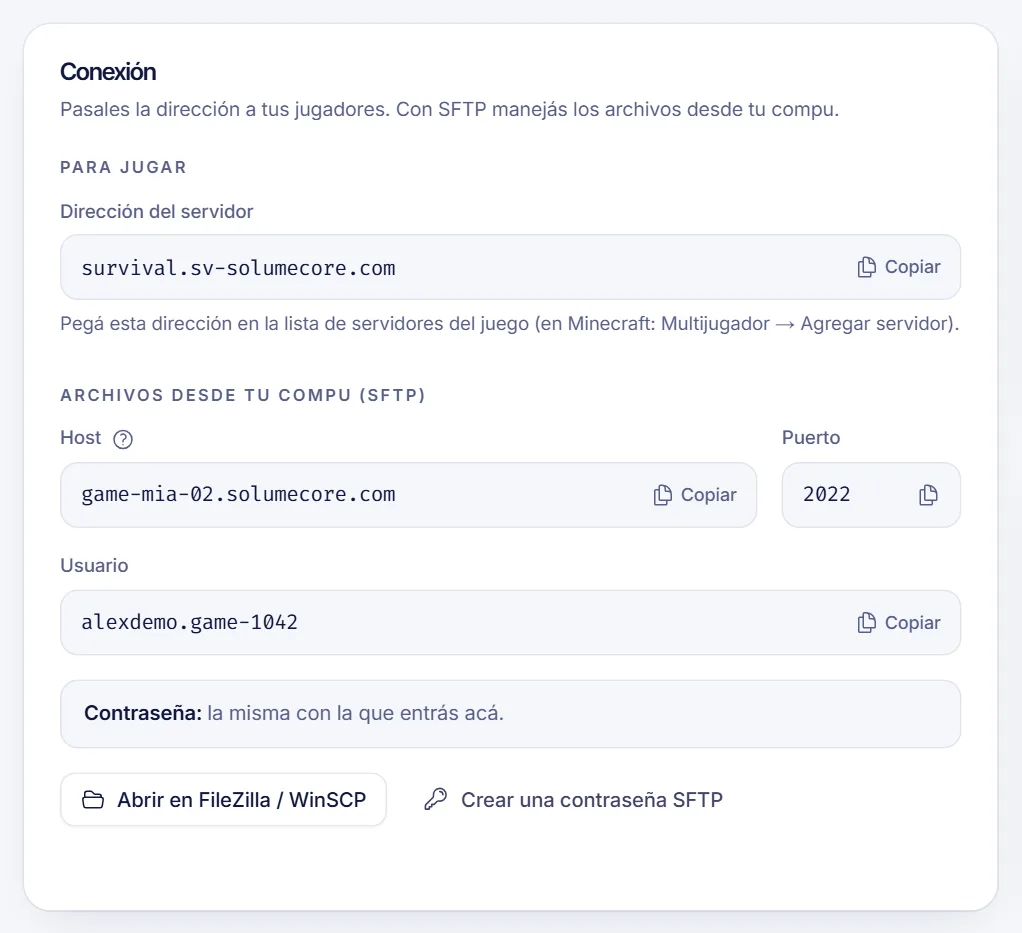
sftp. - Los datos SFTP de tu servidor: host, puerto, usuario y contraseña (o una clave SSH). Un panel administrado los muestra en una sección de SFTP. Muchos hostings de juegos usan el puerto
2022en lugar del22, así que no lo des por hecho.
Por si te lo preguntas: SFTP es una forma segura de copiar archivos entre tu equipo y el servidor, y es la herramienta adecuada para archivos grandes como los mundos.
Los pasos
- Detén el servidor. Es importante; mira el error 1 más abajo.
- Conéctate con tu cliente SFTP.
- Haz una copia del mundo actual si hay algo que te monto. Mira cómo hacer copias de seguridad de un servidor de juegos.
- Renombra o borra la carpeta del mundo existente (por defecto
world). - Sube la carpeta de tu mundo.
- Comprueba que los archivos del mundo están en el lugar correcto (siguiente sección).
- Confirma
level-nameenserver.properties: debe coincidir con el nombre de la carpeta. - Inicia el servidor y vigila la consola.
Cómo debe verse la carpeta
La carpeta del mundo es la que contiene level.dat. En servidores basados en Paper, las tres dimensiones se guardan en carpetas separadas, una junto a otra:
world/                 <- Overworld (contiene level.dat, region/, data/)
world_nether/          <- Nether
world_the_end/         <- El End
En un servidor vanilla, el Nether y el End son carpetas dentro del propio mundo (DIM-1 y DIM1). Si mueves un mundo entre los dos tipos, puede que tengas que reorganizar estas carpetas.
Los errores que rompen las subidas
1. Subir con el servidor en marcha
Minecraft vuelve a escribir el mundo en el disco al apagarse. Si subes un mundo con el servidor encendido, tus archivos pueden ser sobrescritos por el mundo antiguo en el siguiente guardado. Detén siempre el servidor primero.
2. El mundo queda una carpeta más adentro
Comprimes una carpeta llamada MiMundo y el archivo contiene MiMundo/MiMundo/level.dat. El servidor entonces genera un mundo nuevo porque no ve level.dat donde lo espera. Abre la carpeta tras la subida y comprueba que level.dat está directamente dentro. La herramienta de importar del panel de SolumeCore mira dentro de los archivos comprimidos y encuentra el mundo aunque esté anidado.
3. level-name no coincide
El servidor carga la carpeta que indica level-name. Si subiste supervivencia2025 y server.properties sigue diciendo world, obtendrás un mundo nuevo. Renombra la carpeta o edita level-name. En Linux, ambos distinguen mayúsculas. Más ajustes en server.properties explicado.
4. El mundo es más nuevo que el servidor
Un mundo guardado por una versión más nueva de Minecraft no se puede abrir con seguridad en una más antigua. El servidor puede negarse a arrancar, o cargar y corromper chunks. Iguala o supera la versión del mundo. Actualizar suele ser seguro; bajar de versión, no.
5. Subir en modo texto o por FTP sin cifrar
El FTP plano y un modo de transferencia equivocado pueden corromper archivos binarios. Usa SFTP y deja que el cliente transfiera en binario. Si un mundo carga con chunks que faltan, los archivos corruptos son un sospechoso principal.
6. Subir miles de archivos pequeños
Un mundo grande contiene muchos archivos pequeños de regiones y datos, y subirlos uno por uno es lento y frágil. Comprime el mundo en un solo .zip o .tar.gz, sube ese archivo único y descomprímelo en el servidor con el gestor de archivos. Es más rápido y evita transferencias a medias.
7. Una transferencia interrumpida
Si tu conexión se corta a mitad, puedes acabar con una carpeta subida a medias que parece completa. Tras una subida grande, compara el tamaño de la carpeta en el servidor con el original. Si dudas, vuelve a subirla.
8. Permisos o propietario incorrectos
En una máquina que administras tú, los archivos subidos con un usuario pueden no ser legibles por el usuario que ejecuta el servidor. En un panel administrado esto se resuelve por ti, pero si un archivo no carga, lo típico son permisos 755 para carpetas y 644 para archivos.
9. Restos del mundo anterior
Los antiguos session.lock, uid.dat o datos en caché suelen ser inofensivos, pero si fusionaste dos mundos en una carpeta, puedes haber mezclado archivos de región. Reemplaza la carpeta completa en lugar de combinarlas.
10. Olvidar los archivos extra
La carpeta playerdata/ guarda el inventario y la posición de cada jugador. Si quieres que conserven sus cosas, mantenla. Si quieres un comienzo limpio en el mismo mapa, bórrala.
Usar el importador del panel
Un panel administrado suele ahorrarte el camino manual. En la sección de mundo de SolumeCore puedes importar un mundo desde un archivo comprimido. Funciona con mundos de un solo jugador, de otro hosting o descargados, y encuentra el mundo dentro del archivo aunque esté en una subcarpeta.
Si tu servidor actual está en otro hosting, la herramienta de migración copia todo de servidor a servidor: introduces los datos SFTP de ese hosting y los archivos se transfieren sin pasar por tu equipo. Solo traemos archivos hacia aquí, nunca al revés, y la contraseña guardada se cifra y se borra al terminar la copia.
Comprueba que funcionó
Entra al servidor y verifica:
- Tus construcciones están donde las dejaste.
- El punto de aparición es el correcto.
- El Nether y el End cargan.
- Los inventarios de los jugadores son los esperados.
Si algo no cuadra, restaura la copia que hiciste en el paso 3 y vuelve a intentarlo.
FAQ
¿Cuál es el puerto SFTP de un servidor de Minecraft?
Depende del hosting. Muchos paneles de juegos usan 2022. Lee siempre el puerto de tu panel en lugar de adivinarlo.
¿Puedo subir un mundo con el servidor encendido?
No. Detenlo primero, o el servidor puede sobrescribir lo que subiste cuando guarde.
¿Cómo descargo mi mundo a mi equipo?
Con las mismas herramientas, en sentido contrario: detén el servidor, conéctate y descarga la carpeta del mundo (o un zip de ella).
¿Por qué mi mundo subido genera uno nuevo?
Lo más probable es que level-name no coincida con la carpeta, o que level.dat esté una carpeta más adentro.
¿Hay un límite de tamaño?
Los mundos grandes funcionan, pero sube un archivo comprimido. Los límites prácticos son tu conexión y el espacio en disco de tu plan.
¿Necesitas un hogar para tu mundo?
Trae tu mundo al hosting de Minecraft y usa el importador o la herramienta de migración, o sigue cómo crear un servidor de Minecraft desde cero. El centro de ayuda tiene respuestas cortas si algún paso falla.